

Коротко
Чтобы расширить фото нейросетью, загрузите снимок в студию ИИшки, выберите Nano Banana 2 или GPT Image 2, поставьте нужный формат — 9:16, 16:9, 4:5 — и напишите в запросе три вещи: что нельзя менять, что дорисовать по краям и где оставить свободное место. Нейросеть достроит фон, небо, пол или стол так, чтобы кадр подошёл под сторис, баннер или карточку товара. Один запуск в Nano Banana 2 (1K) стоит 12 кредитов, в GPT Image 2 — от 5 (цены на 23 ноября 2026 года). Ниже — наш реальный пример на двух фото, 7 готовых промптов и ошибки, которые мы поймали сами.
Пример: одно горизонтальное фото — сторис и баннер
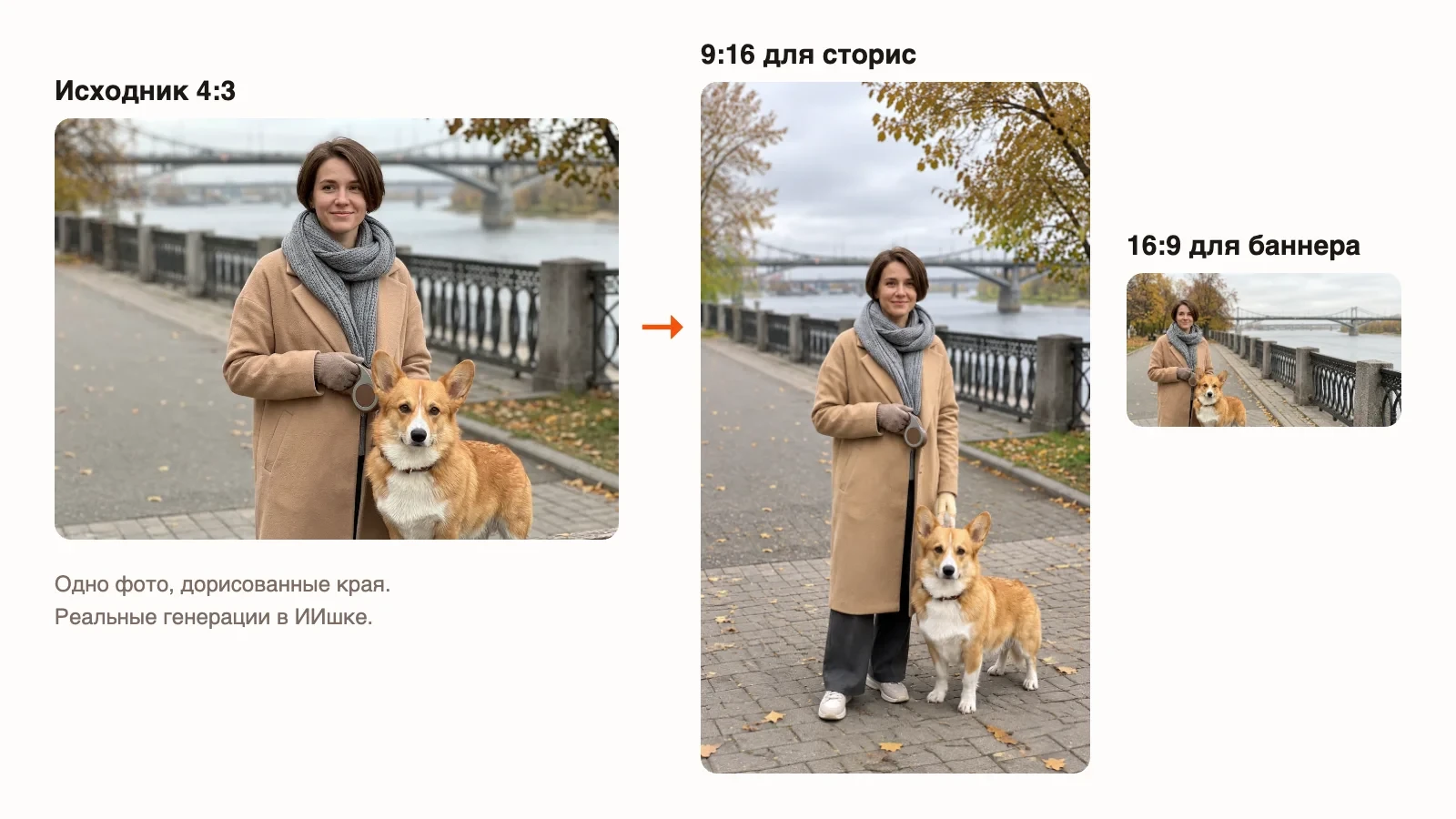
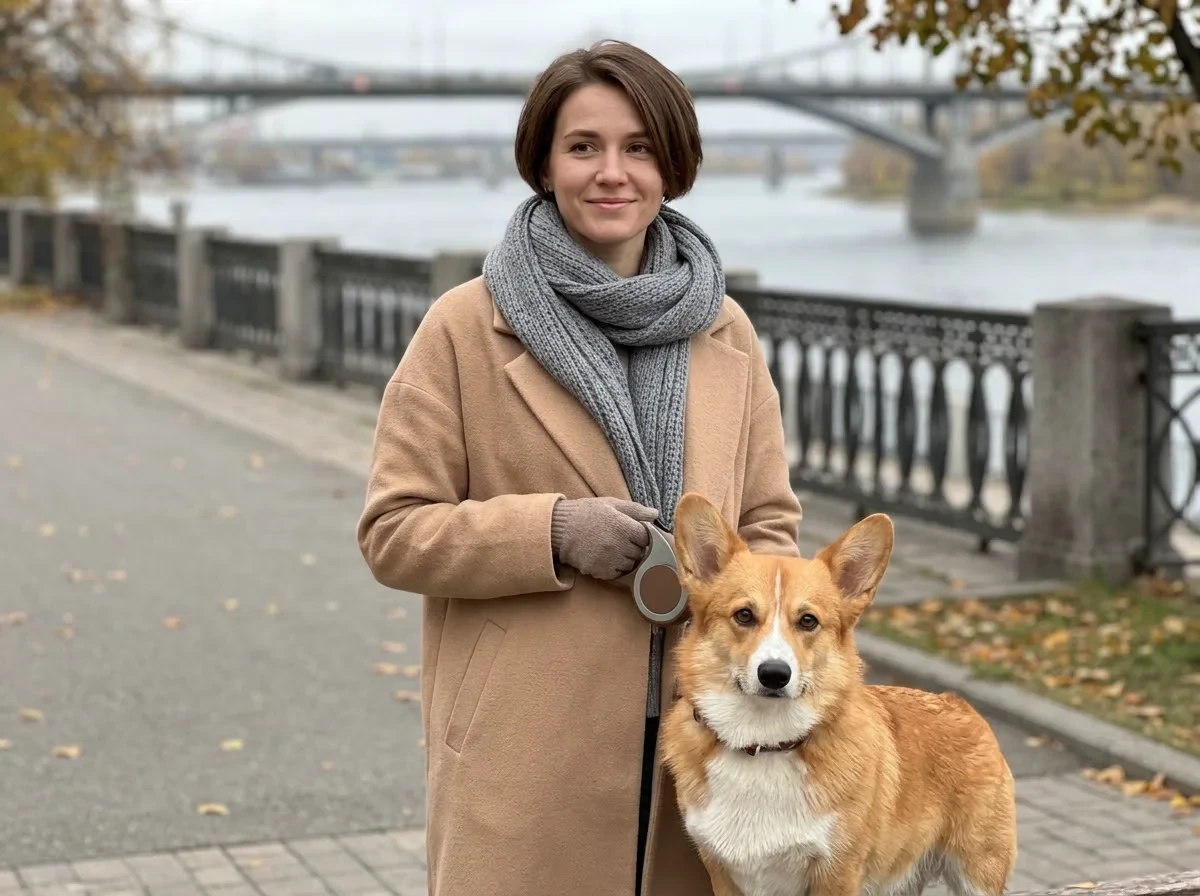
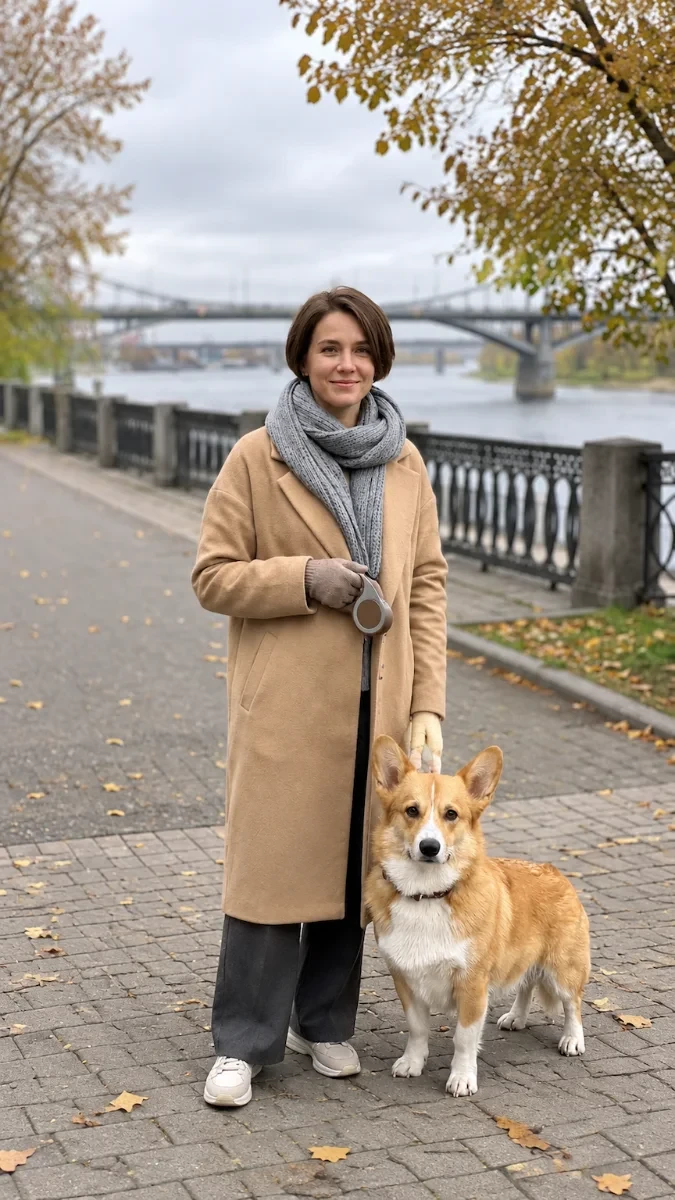
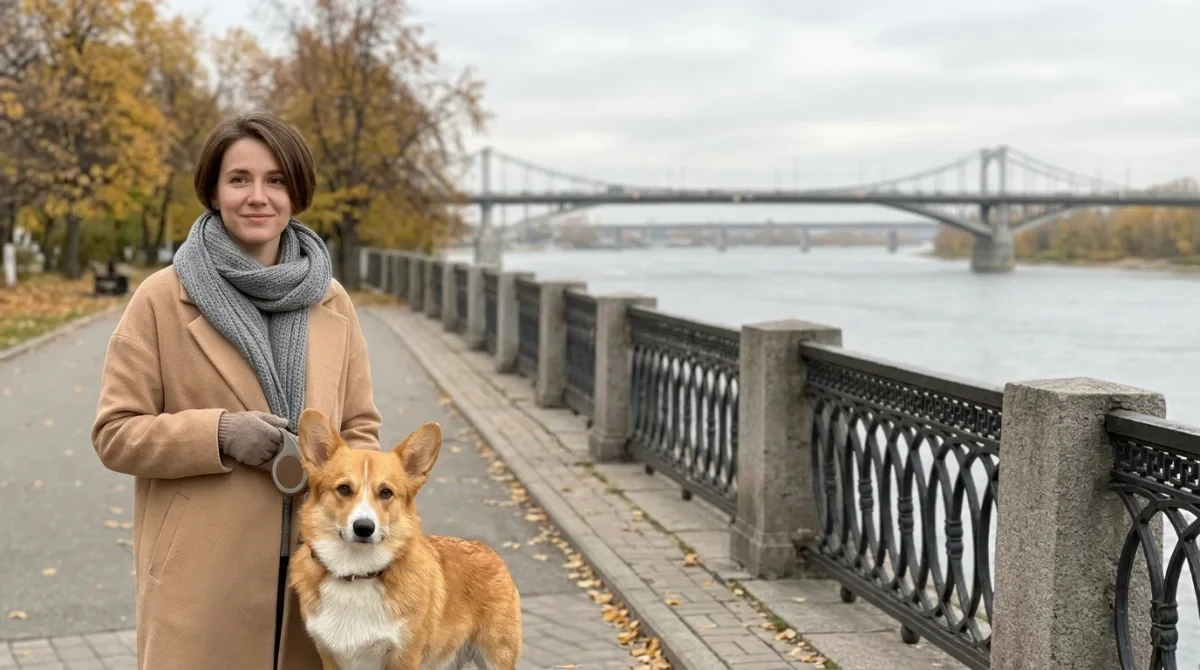
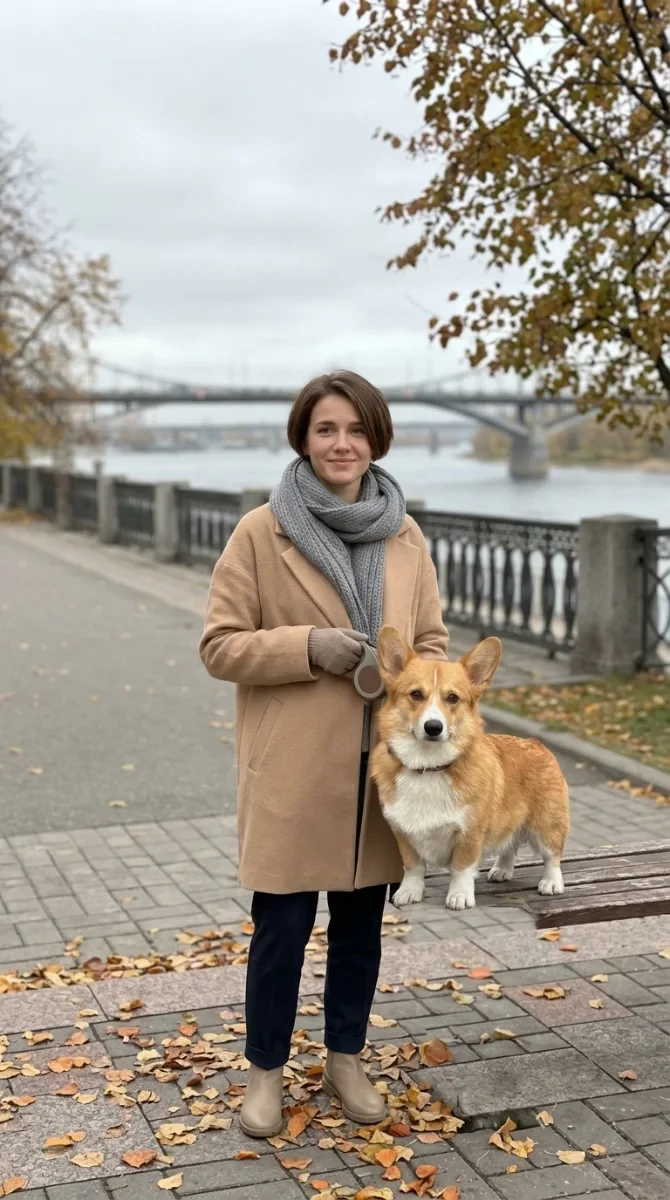
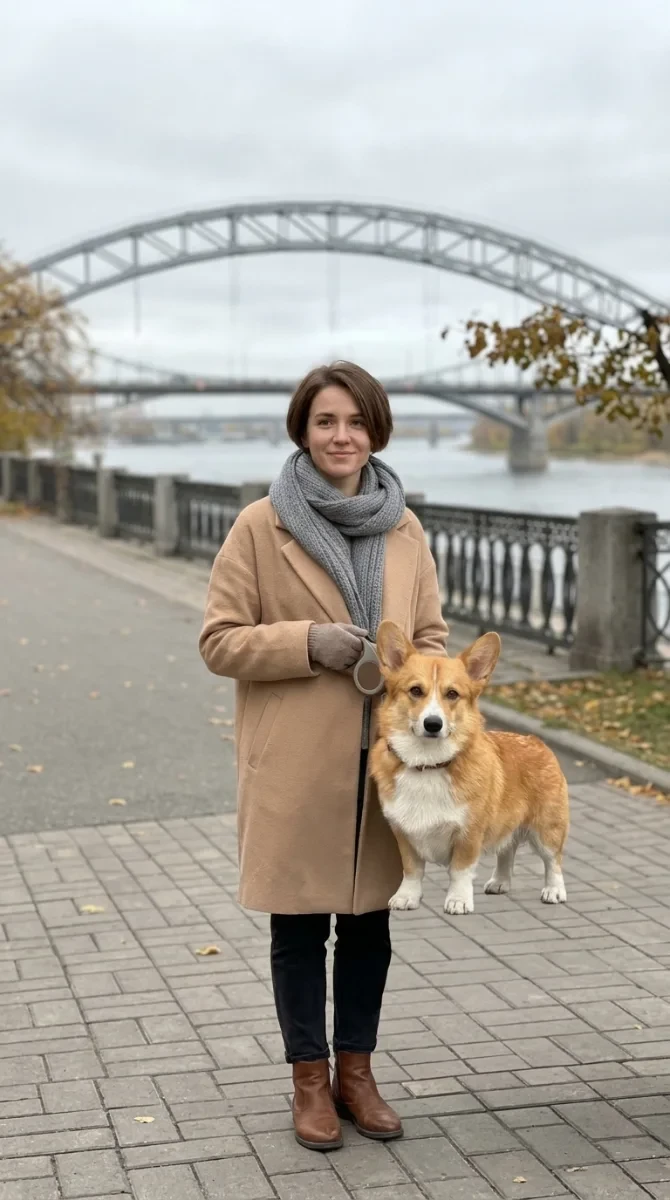
Мы взяли плотный горизонтальный кадр 4:3: женщина с корги на осенней набережной, сверху почти нет воздуха, собака обрезана снизу. Исходник сгенерирован в той же студии, реальных людей в примере нет. Из него сделали вертикаль 9:16 для сторис и широкий баннер 16:9. Все результаты — без ретуши, как пришли из модели.
Что получится
Расширение фото (outpainting) — это когда нейросеть не обрезает снимок под новый формат, а дорисовывает недостающее по краям. Главное в кадре остаётся, вокруг появляется продолжение фона.
- Вертикаль 9:16 из горизонтального фото — для сторис, клипов VK, Reels и Telegram.
- Широкий баннер 16:9 или 21:9 из квадрата или вертикали — для сайта, рекламы, обложки.
- Карточка 4:5 или 3:4 из квадратного фото товара — для маркетплейса и ленты.
- Свободное место под заголовок, цену или кнопку, без коллажа и ручной ретуши.
- Достроенный объект, который обрезан краем кадра: ноги, лапы, край стола.
Какое фото подойдёт
Расширять проще всего снимки, где края кадра понятные: небо, стена, стол, трава, вода, плитка. Сложнее — когда по краю идёт толпа, текст, сложный узор или часть другого человека.
- Разрешение от 1000 пикселей по короткой стороне: чем меньше исходник, тем мягче дорисованные края.
- Главный объект не прижат вплотную к краю, по которому вы расширяете, — или вы готовы к тому, что модель его «додумает».
- Без надписей и логотипов у края: модели плохо продолжают текст.
- Свои фото или фото, на которые у вас есть права. Людей на чужих снимках не используйте без согласия — подробнее в правилах сервиса.
Как расширить фото в ИИшке: пошагово
Весь процесс — один запрос на каждый формат. Повторный запуск с уточнением обычно нужен один раз из трёх.
- Откройте студию на iishka.tech или бота ИИшки в Telegram или MAX.
- Выберите модель: Nano Banana 2 — для точной дорисовки фона вокруг неизменного объекта, GPT Image 2 — если нужно достроить обрезанного человека или животное целиком.
- Загрузите фото и в настройках выберите нужный формат: 9:16, 16:9, 4:5, 3:4 или 21:9. Именно формат в настройках задаёт новую рамку — одной фразы в запросе мало.
- Напишите запрос по формуле ниже: что не менять, что дорисовать сверху, снизу или сбоку, где оставить место под текст.
- Запустите и проверьте края на весь экран: швы, повторы, перспективу, руки и лапы.
- Если что-то не так — не переписывайте всё, добавьте одно уточнение про ошибку и запустите ещё раз.
Формула запроса
Запрос из четырёх частей: формат, «замок» на главный объект, что дорисовать с каждой стороны, свет и запреты. «Замок» и последнюю часть копируйте без изменений — они защищают от самых частых ошибок.
Расширь это фото до формата [9:16 / 16:9 / 4:5]. [Главный объект] не меняй: [лицо, одежда / форма, цвет, упаковка] остаются точно такими же. Дорисуй [сверху: …], [снизу: …], [сбоку: …]. [Оставь свободное место под заголовок слева / справа / сверху.] Свет, перспектива и цвет как на исходнике, без швов, без текста, рамок и логотипов.
7 готовых промптов
Первые четыре — ровно те, что мы запускали в примере (с исправлениями после ошибок). Остальные — для частых задач. Подставьте свой объект и формат.
Вертикаль 9:16 для сторис из горизонтального фото
Формат в настройках — 9:16. Последнее уточнение про лапы на земле мы добавили после ошибки Nano Banana 2 — разбор ниже.
Расширь это фото до вертикального формата 9:16 для сторис. Человека и собаку не меняй: лицо, причёска, одежда и собака остаются точно такими же. Дорисуй кадр вверх — небо и деревья — и вниз — ноги человека в обуви и собаку целиком. Собака стоит рядом на той же земле, все четыре лапы на земле, без скамеек, ступенек и подставок. Свет, перспектива и цвет как на исходнике, без швов, без текста и рамок.
Широкий баннер 16:9 с местом под заголовок
Формат 16:9. Подходит для шапки сайта, рекламы и обложки VK.
Расширь это фото до широкого баннера 16:9. Людей не меняй и не увеличивай, сдвинь их в левую треть кадра. Справа естественно продолжи фон, оставь справа спокойную зону неба или стены под заголовок. Свет, перспектива и цвет как на исходнике, без швов, без текста и логотипов.
Баннер 16:9 из квадратного фото товара
Формат 16:9. Товар уезжает вправо, слева — чистая зона под оффер и кнопку.
Сделай из этого квадратного фото широкий баннер 16:9 для сайта. Товар не меняй: форма, цвет, размер и текстура остаются как на исходнике. Сдвинь его в правую треть кадра, а слева продолжи ту же поверхность и тот же фон — спокойная зона под заголовок и кнопку. Свет, тени и перспектива как на исходнике, без текста и логотипов.
Карточка 4:5 для маркетплейса
Формат 4:5. Если нужен заметный запас по краям, прямо задайте, какую часть кадра должен занимать товар — без этого модель почти не уменьшает его.
Расширь это фото товара до вертикального формата 4:5 для карточки маркетплейса. Товар не меняй: форма, цвет, пропорции и упаковка как на исходнике. Товар занимает примерно половину высоты кадра и стоит по центру, сверху и снизу дорисуй тот же фон и поверхность. Свет и тени как на исходнике, без текста.
Дорисовать обрезанного человека
Когда на фото обрезаны ноги или макушка. Формат — 3:4 или 9:16.
Расширь это фото вниз и вверх до формата 3:4. Человека не меняй: лицо, причёска, одежда и поза остаются такими же. Дорисуй ноги и обувь целиком, стоящие на земле, и немного пространства над головой. Пропорции тела естественные, свет и фон как на исходнике, без швов.
Панорама 21:9 из пейзажа
Для обложки сообщества, шапки канала или фона на рабочий стол.
Расширь этот пейзаж в обе стороны до панорамы 21:9. Центральную часть не меняй. Слева и справа продолжи тот же пейзаж с тем же горизонтом, освещением и погодой, без повторяющихся деревьев и зданий, без людей, текста и рамок.
Фото для печати в другой пропорции
Когда снимок 3:4 надо напечатать 10×15 или вставить в рамку 2:3.
Расширь это фото до формата 2:3 для печати. Людей и главный объект не меняй, ничего не обрезай. Дорисуй фон по краям так, чтобы между объектом и краем кадра был запас для обрезки при печати. Свет и цвет как на исходнике, без швов, без текста и рамок.
Ошибки из нашего примера и как их исправить
Самая полезная часть — то, что пошло не так. Nano Banana 2 дважды дорисовал корги на неправильной высоте: в первый раз поставил собаку на деревянную скамейку, во второй — собака «зависла» над плиткой на уровне колен хозяйки, а мост за спиной стал арочным. Модель сохранила собаку в той же точке кадра, где она была на исходнике, и достроила под ней что-то, чтобы она «на чём-то стояла». GPT Image 2 с тем же запросом перестроил сцену целиком: собака стоит на плитке рядом с женщиной, ноги и обувь естественные. Правило: если дорисовать надо фон — начинайте с Nano Banana 2; если надо достроить обрезанного человека или животное — с GPT Image 2.
Ещё две ошибки, которые стоит знать
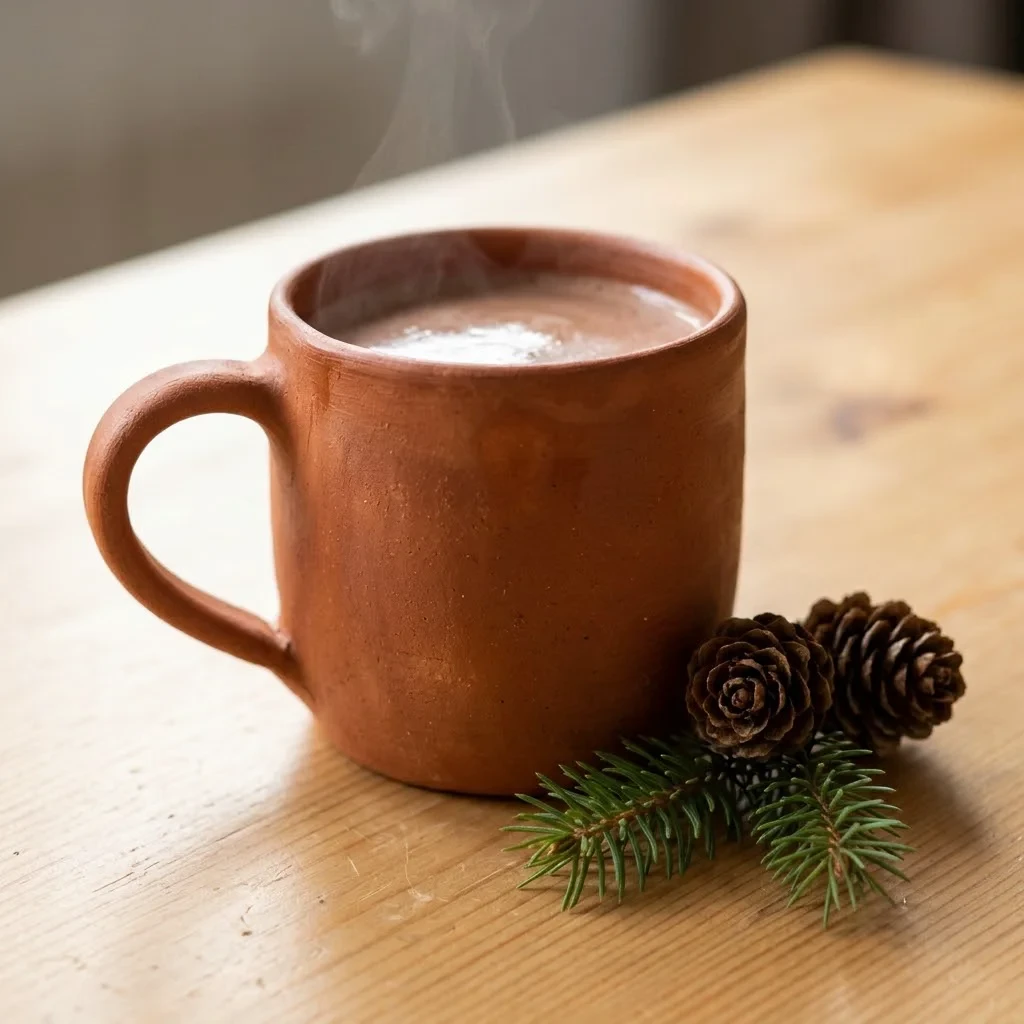
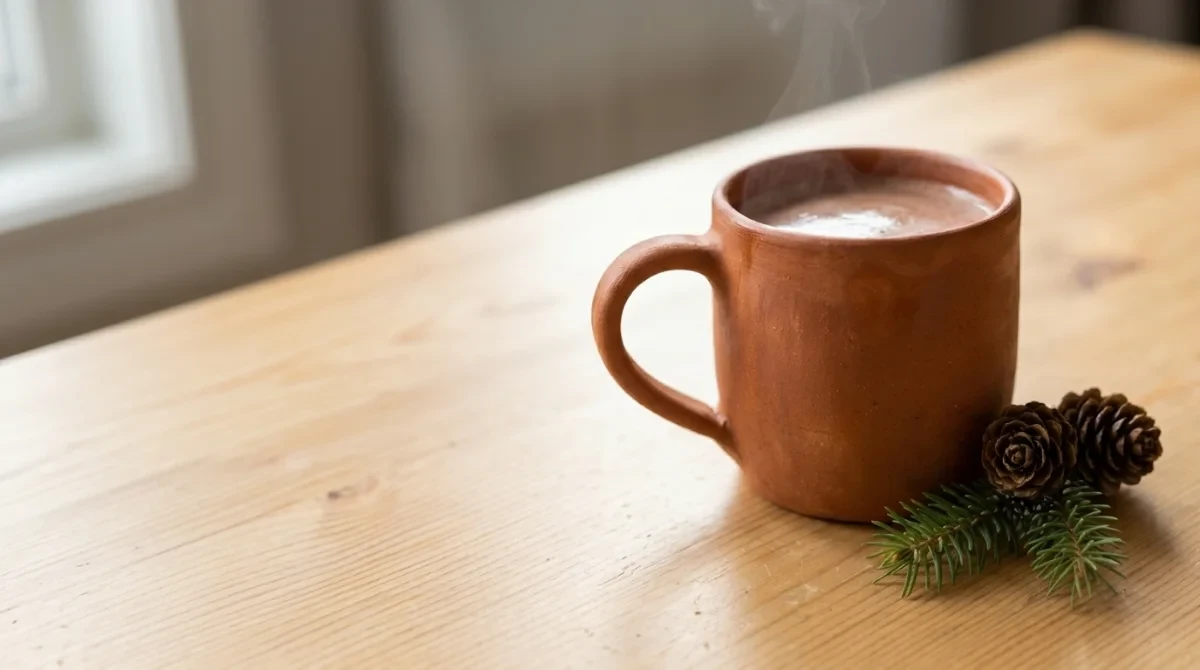
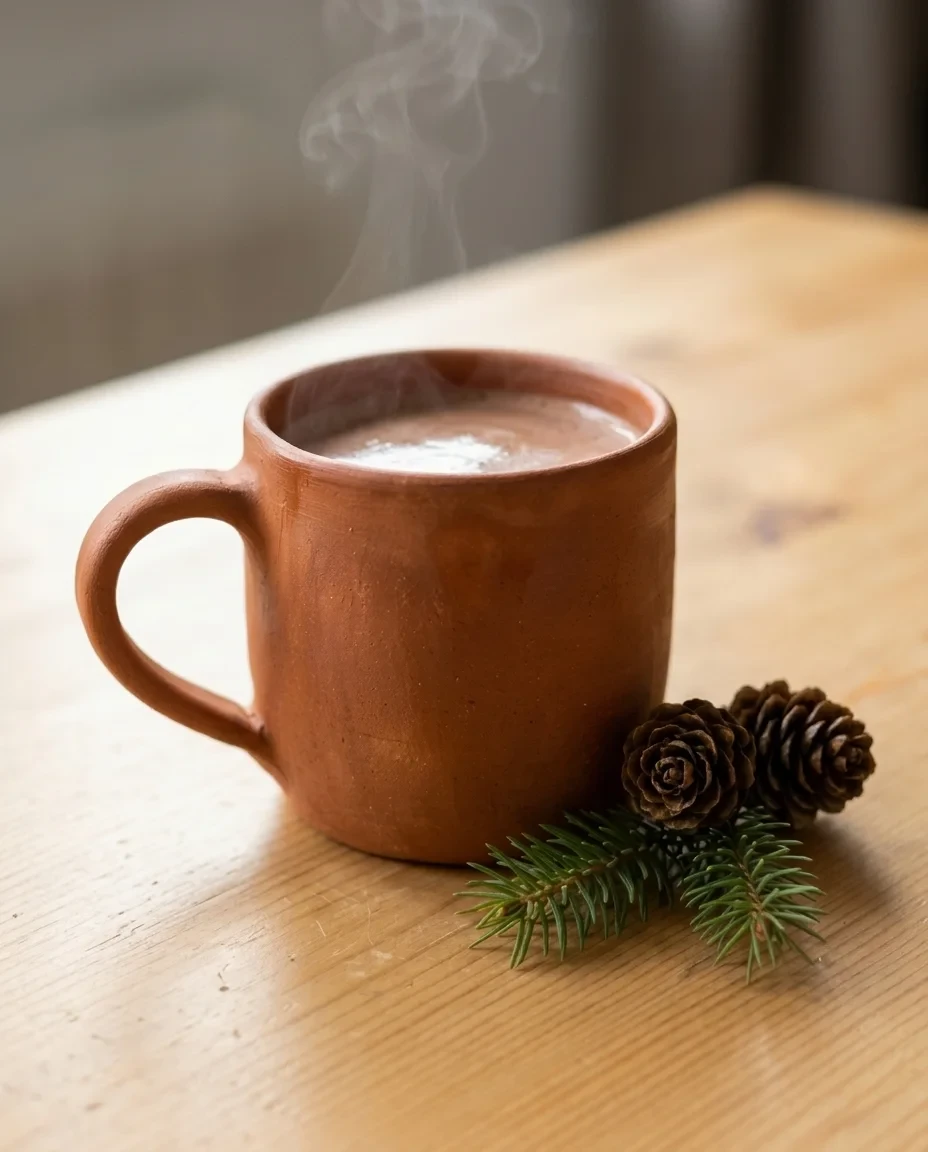
Баннер 16:9 из фото с собакой: мы просили «не увеличивай», а Nano Banana 2 всё равно приблизил людей — корги снова обрезан снизу. Если масштаб важен, пишите явно: «люди занимают не больше половины высоты кадра». Карточка 4:5 из фото кружки: модель почти не уменьшила товар и лишь чуть добавила стол и фон — запаса «воздуха» по краям не получилось. Помогает прямая доля: «товар занимает примерно половину высоты кадра».
Пример с товаром: квадрат → баннер и карточка
Второе фото — квадратный кадр кружки с какао (тоже сгенерирован в ИИшке). Баннер 16:9 удался с первого раза: кружку модель не изменила, сдвинула вправо и продолжила стол и окно слева — туда встанет заголовок. В карточке 4:5 товар остался крупным: это нормально для маркетплейса, но если нужен запас по краям, добавьте долю кадра.
Настройки и форматы
Формат задаётся в настройках генерации, а не только словами. Самые частые пропорции:
- 9:16 — сторис, клипы VK, Reels, вертикальные видео-обложки.
- 4:5 и 3:4 — пост в ленте, карточка маркетплейса.
- 1:1 — аватарка, квадратный пост, превью товара.
- 16:9 — баннер на сайт, обложка видео, презентация.
- 21:9 — шапка сообщества, широкая обложка, панорама.
- Разрешение: 1K хватает для соцсетей; для печати и больших баннеров — 2K или 4K, но дорисованные края лучше сначала проверить на 1K.
Сколько стоит
Цены — на 23 ноября 2026 года, актуальные всегда на странице тарифов. Расширение — это одна обычная генерация, отдельной платы за функцию нет.
- Nano Banana 2: 12 кредитов за 1K, 14 за 2K, 22 за 4K.
- GPT Image 2: от 5 кредитов (low, 1K), medium 1K — 9 кредитов, medium 2K — 18.
- Наш пример: 7 запусков Nano Banana 2 и 1 запуск GPT Image 2 medium — 93 кредита, включая два исходника и два неудачных кадра.
Частые ошибки
Почти все неудачи с расширением фото — из-за одного из этих пунктов.
- Формат не выбран в настройках — модель вернула кадр той же пропорции.
- Нет «замка» на объект — модель перерисовала лицо, одежду или упаковку товара.
- Не сказано, где место под текст — свободная зона оказалась не там, где нужна вёрстке.
- Просьба «дорисуй что-нибудь» — модель добавила лишних людей, животных или надписи. Пишите, что именно должно быть по краям.
- Слишком маленький исходник — края мыльные. Сначала улучшите качество фото, потом расширяйте.
- Расширение в 3–4 раза за один шаг — лучше в два шага: 4:3 → 1:1 → 9:16.
Что сделать с фото дальше
Расширение — обычно первый шаг. Дальше в той же студии:
- Убрать лишнего человека или предмет, который попал в дорисованную часть.
- Заменить фон целиком, если продолженный фон не подходит по смыслу.
- Собрать из вертикали карусель или обложку для соцсетей.
- Сделать обложку для YouTube в формате 16:9 с заголовком.
FAQ
Ответы на вопросы, которые чаще всего задают про расширение фото.
Как расширить фото нейросетью бесплатно?
Отдельной бесплатной функции расширения в ИИшке нет: это обычная генерация, и она списывает кредиты по цене модели. Самый дешёвый вариант — GPT Image 2 в качестве low, от 5 кредитов за кадр 1K; для проверки формулы на своём фото этого достаточно. Актуальные цены и пакеты — на странице тарифов.
Чем расширение фото отличается от обрезки?
Обрезка убирает часть кадра, и объект становится крупнее. Расширение сохраняет весь исходный кадр и дорисовывает недостающее по краям — поэтому вертикаль из горизонтального фото получается без потери людей и предметов.
Можно ли расширить фото только с одной стороны?
Да. Напишите, с какой стороны дорисовать («только справа», «только сверху»), и выберите формат, в котором эта сторона станет длиннее. Например, из 1:1 в 16:9 со словами «объект слева, дорисуй только справа».
Нейросеть изменила лицо при расширении — что делать?
Добавьте «замок»: «лицо, причёска и одежда остаются точно такими же, не перерисовывай человека». Если не помогло — расширяйте в два шага с меньшим шагом формата или попробуйте другую модель.
Какую модель выбрать: Nano Banana 2 или GPT Image 2?
По нашим тестам Nano Banana 2 точнее держит исходник и хорошо продолжает фон, но может странно достроить обрезанного человека или животное. GPT Image 2 лучше перестраивает сцену целиком, но сильнее меняет мелкие детали. Попробуйте обе на одном фото — разница в цене небольшая.
Подойдёт ли расширенное фото для печати?
Для печати делайте 2K или 4K и проверяйте края на весь экран. Помните, что дорисованная часть — выдумка модели, поэтому для документов и «фото как было» расширение не используйте.
Попробовать
Откройте студию ИИшки, загрузите своё фото и начните с формулы выше — выберите формат и напишите, что нельзя менять. Все форматы и сценарии расширения собраны на странице «Расширить фото нейросетью».